设备智能研究组
"重启一下手机试试"是排查设备连接失败时最没用的一句话,因为它没有回答任何问题:到底是设备没有加入网络,还是加入了网络但App找不到它,还是设备和App都在线但云端没把两者关联起来?这三种情况的表现在用户眼里可能完全一样——App里都显示"连接失败",但原因、排查方式和真正的解法完全不同。
先分层,再排查:配网、发现、绑定是三件不同的事
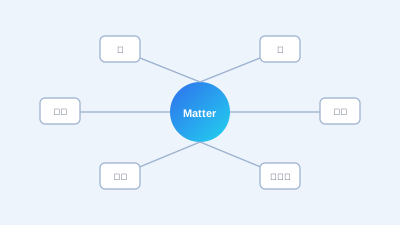
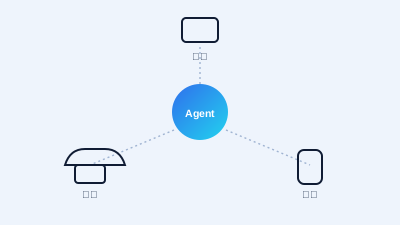
一次成功的设备添加,其实要依次跨过三层关卡。第一层是配网(commissioning):设备本身还没有网络身份,需要通过蓝牙广播(BLE Commissioning)把Wi-Fi或Thread网络的凭证传递给它,让它第一次拿到IP地址或加入Thread Mesh。第二层是局域网发现:设备已经在网络里了,但手机上的百家乐App需要通过mDNS(多播DNS,比如Matter设备广播的_matter._tcp服务)在局域网内找到它,确认它的地址和能力。第三层是云端绑定:App需要把这台已经被发现的设备和用户账户关联起来,写入云端的设备清单,这样才能实现远程控制和多端同步。任何一层卡住,用户看到的都是笼统的"连接失败",但排查方向完全不一样,把这三层分开想,是所有后续步骤的前提。
配网失败:蓝牙广播、设置码和Wi-Fi凭证传递环节的坑
Matter设备的配网依赖设备自身持续广播的BLE信号,以及打印在设备或包装上的11位或21位设置码(Setup Code),这串码里编码了discriminator(用于在多个待配网设备里区分出这一台)和passcode(用于身份校验)。如果二维码被油污遮挡、或者手动输入的设置码有一位输错,配网会在校验阶段直接失败,App通常会提示"无法验证设备"而不是明说是设置码错误。另一个容易被忽视的问题是discriminator冲突:如果家里同时有两台以上设备处于配网模式,手机的BLE扫描可能会连接到错误的那一台,或者干脆因为信号冲突而超时,实际操作中一次只对一台设备做配网,是避免这类问题最简单的方法。
Wi-Fi凭证通过BLE传递给设备之后,设备会尝试用这份凭证连接路由器,这一步失败的常见原因是路由器只开放了5GHz频段而设备只支持2.4GHz——多数低功耗IoT设备的Wi-Fi模块只支持2.4GHz,如果家里路由器把2.4GHz和5GHz合并成同一个SSID且优先引导到5GHz,配网会在设备尝试连接的阶段卡住,用户能看到的现象只是"配网超时",看不出真正原因。密码本身包含特殊字符、或者路由器启用了WPA3-only而设备只支持WPA2,也会在这一步造成同样含糊的超时提示,排查时值得单独确认路由器的加密模式和频段设置,而不是默认凭证一定是对的。
局域网发现失败:mDNS、网络隔离和路由器设置
设备成功联网后,会通过mDNS在本地广播自己的身份,手机端App监听同一广播域来发现它。如果手机和设备被路由器划分到了不同的二层广播域——比如开启了访客网络、给IoT设备单独划分了VLAN、或者Mesh路由器的访客网段和主网段本身就是隔离的——mDNS广播默认不会跨网段转发,App自然找不到设备,即使设备本身网络连接完全正常。很多家庭路由器还默认开启AP隔离(Client Isolation)功能,本意是防止同一Wi-Fi下的设备互相攻击,副作用是同一路由器下的手机和智能设备也会互相看不见,这个选项通常藏在路由器管理后台的"无线设置"或"访客网络"页面里,容易被忽略。
Thread设备的情况更复杂一层:Thread本身是一个基于IEEE 802.15.4的低功耗Mesh网络,Thread设备之间可以互相组网,但要让手机App通过IP协议发现它们,家里必须有一台Thread边界路由器(Border Router)——通常内置在智能音箱、部分路由器或家庭中控里——负责把Thread网络桥接到IPv6网络。如果家里没有在线的Border Router,Thread设备即使成功加入了Thread Mesh、彼此之间能正常通信,也没有办法被App在IP层发现,这种情况排查起来最容易被误判成"设备坏了",实际上只是缺一个网络中间人。
云端绑定失败:账户关联和设备证书的问题
即便设备已经在局域网里可见,添加流程的最后一步还要靠云端完成账户绑定。Matter协议要求设备携带一份出厂写入的设备证明证书(DAC,Device Attestation Certificate),配网过程中会用它验证设备身份的真实性,如果证书链验证失败(比如设备固件版本过旧、证书过期),云端会拒绝完成绑定,App上的报错和局域网发现失败几乎长得一模一样。另一种常见情况是这台设备此前已经绑定过其他账户但从未正式解绑——重置路由器或者更换手机不会清除设备内部记住的绑定关系,需要在设备上执行出厂重置,或者由原账户主动解绑,才能重新绑定到新账户下。这类问题的一个明显特征是:设备在App的"发现"界面能被看到、甚至能显示型号和名称,但点击添加后卡住或报错,这基本可以排除配网和局域网发现两层,问题一定出在证书校验或账户归属上。
一个具体场景:新买的门窗传感器,为什么添加了三次都失败
以下是一个用于说明排查思路的模拟场景。用户新买了一台Thread协议的门窗传感器,打开百家乐App扫码添加,蓝牙配网阶段一切顺利,指示灯从慢闪变成常亮,App也提示"设备已加入网络"——这说明配网层没有问题,Wi-Fi或Thread凭证已经成功传递给设备。但接下来App卡在"正在查找设备"的界面超过两分钟,最终提示添加超时。用户的第一反应是设备坏了,申请了退货,换了第二台,结果重复了一模一样的过程。
真正的原因出在局域网发现层:这个家庭用的是三件套Mesh路由器,主路由器接了宽带,两个子路由器覆盖卧室和阳台,厂商默认给访客网络和IoT设备网段开启了AP隔离。用户的手机连的是主路由器的常规Wi-Fi,而门窗传感器作为Thread设备,配网时被自动引导加入了路由器专门划分的IoT网段,这个网段和主网络之间的mDNS广播被隔离功能挡住了。设备本身完全正常,只是手机和它分别待在两个互相看不见的广播域里。找到路由器管理后台关闭这个网段的隔离选项后,App在几秒内就发现了设备,此前退掉的第一台传感器其实完全没有问题。这个案例说明,配网成功不等于整个添加流程会成功,"设备加入了网络"和"App能发现设备"是两个独立的检查点,中间隔着路由器的网络隔离策略这一层,很容易被误诊成硬件故障。
一套可以按顺序执行的排查步骤
- 先确认手机的蓝牙和定位权限已开启——多数系统要求定位权限才允许App做BLE扫描,权限缺失时配网界面会一直"搜索不到设备"而不会给出权限相关的提示。
- 确认设备确实处于配网模式(通常表现为指示灯以特定颜色或频率闪烁),一次只对一台设备配网,避免discriminator冲突。
- 配网卡在"连接路由器"阶段时,登录路由器管理后台查看设备是否已经获得IP地址:拿到了IP说明问题在局域网发现或云端绑定层,没拿到则问题还在配网层,方向完全不同。
- 检查路由器是否开启了AP隔离、访客网络隔离或IoT专用VLAN,必要时把新设备和手机临时放回同一个不做隔离的网段测试。
- 如果是Thread设备,确认家里的Thread边界路由器在线且固件是最新版本,边界路由器离线是Thread设备"能组网但发现不了"的最常见原因。
- 怀疑是绑定层问题(局域网已发现但添加时报错)时,尝试对设备执行物理重置,清除它记住的历史绑定关系后重新配网。
排查连接问题,本质是排查哪一层的"信任"没建立
把配网、发现、绑定这三层分开看待,而不是笼统地说"连不上",能帮用户和排查者更快定位真正的原因——这也符合Matter协议统一设备接入标准的初衷:协议层面已经把身份认证、网络凭证传递、服务发现标准化了,真正的失败原因往往不在设备本身,而在家庭网络环境的复杂性,比如VLAN划分、Mesh路由器的访客网段、或者缺一台在线的边界路由器。这也解释了为什么家庭AI中枢放在哪里这个选择,会直接影响设备连接的成功率——一台承担着Thread边界路由器角色的智能中控如果离线,看起来毫不相关的一批设备会同时"连接失败"。排查这类问题时,与其怀疑设备坏了,不如先想清楚它到底卡在配网、发现还是绑定这三层里的哪一层。